

スレッズアプリが急に開けないと、投稿を見たいときや通知を確認したいときに困ってしまいますよね。
でも、こうした不具合は必ずしも深刻なものとは限らず、アプリの一時的な不調や通信環境の乱れ、Instagram連携や端末設定の影響など、比較的わかりやすい原因で起きていることも少なくありません。
とくにスレッズはアプリ本体だけでなく、スマホの空き容量やOSの状態、ログイン情報なども関係しやすいため、原因を順番に切り分けていくことが大切です。
最初に基本的な対処を試し、そのあとでアプリ・端末・通信・アカウント連携のどこに問題がありそうかを見ていけば、ムダな操作を減らしながら落ち着いて対応しやすくなります。
この記事では、スレッズアプリが開けないときにまず試したい方法から、改善しないときの見直しポイント、今後くり返しにくくする予防策まで、やさしく整理してまとめています。
「再インストールしたほうがいいのかな」「自分のスマホだけの問題なのかな」と不安なときも、先に確認したい順番がわかれば動きやすくなります。
まずは、どこを確認すると原因が見つかりやすいのか、全体の流れをさっと見ていきましょう。
| 起こりやすい原因 | まず試したいこと |
|---|---|
| アプリの一時的不具合 | アプリを終了して再起動する |
| スマホ本体の動作不安定 | 端末を再起動する |
| Wi-Fiやモバイル回線の不調 | 通信環境を切り替えて確認する |
| アップデート不足や設定の影響 | アプリ・OS・省電力設定を見直す |
| ログインやInstagram連携の問題 | アカウント状態と再ログインを確認する |
この記事でわかること
- スレッズアプリが開けないときに最初に試したい基本対処
- アプリ・端末・通信ごとの原因の見分け方
- Instagram連携やログインまわりで確認したいポイント
- 改善しないときの安全な進め方と予防のコツ
まず確認したい基本ポイント|スレッズアプリが開けないときの最初の対処

スレッズアプリが開けないときは、いきなり削除する前に基本的な確認から進めるのがおすすめです。
多くの場合は、アプリやスマホに起きた一時的な不具合、通信の乱れが原因になっています。
短時間で試せる対処だけでも改善することがあるので、まずは落ち着いて順番に見直してみましょう。
| 確認ポイント | 見直し内容 |
|---|---|
| アプリ | 終了して再起動する |
| 端末 | スマホ本体を再起動する |
| 通信 | Wi-Fi・モバイル通信・機内モードを確認する |
まずは次の3つから試してみると、原因の切り分けがしやすくなります。
スレッズアプリをいったん終了して再起動する
アプリの動作が途中で止まっているだけなら、終了して開き直すだけで戻ることがあります。バックグラウンドから完全に閉じて、数秒おいてから再度起動してみてください。
スマホ本体を再起動して一時的な不具合を整える
アプリではなく端末側の一時エラーが原因のこともあります。再起動でメモリ状態が整い、開けない症状が自然に改善するケースも少なくありません。
通信環境と機内モード・Wi-Fi切り替えを確認する
通信が不安定だと、起動途中で止まることがあります。Wi-Fiとモバイル通信を切り替えたり、機内モードがオンになっていないか確認したりすると、原因が見つけやすいです。
原因別に試したい対処法|アプリ・端末・通信のどこに問題があるか見極める
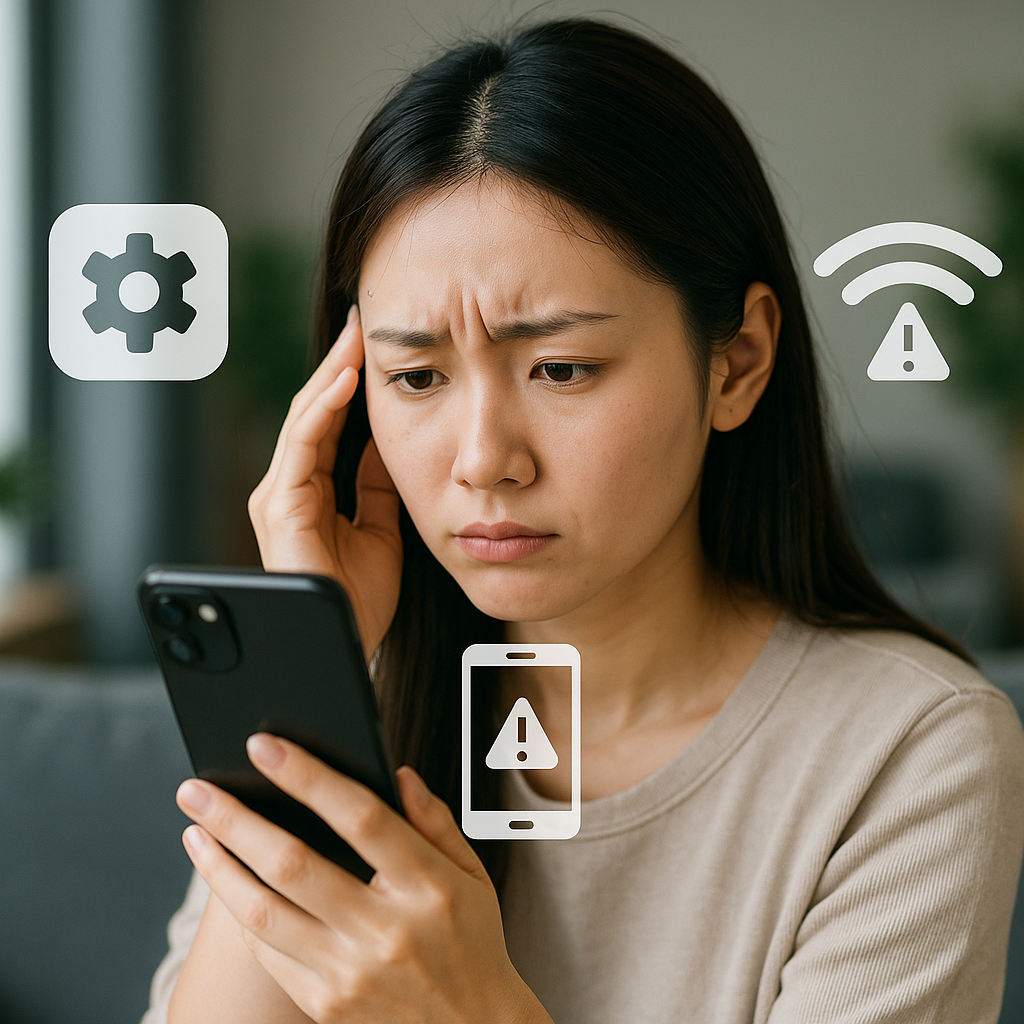
スレッズアプリが開けないときは、やみくもに操作するよりも、どこに原因がありそうかを切り分けることが近道です。
アプリ側の不具合なのか、スマホ本体の状態なのか、通信の問題なのかで試す内容は変わります。
ここでは、特に確認しやすいポイントを順番に整理していきます。
| 確認場所 | 見たいポイント |
|---|---|
| アプリ | アップデート不足、不具合発生情報 |
| 端末 | 空き容量、OSの古さ |
| 設定 | 省電力モード、バックグラウンド制限 |
| 通信 | Wi-Fiの不安定さ、モバイル回線の混雑 |
アプリのアップデート不足や不具合情報を確認する
まず見直したいのは、スレッズアプリ自体が最新かどうかです。
古いバージョンのままだと、起動不良や表示エラーが起きることがあります。
App StoreやGoogle Playで更新ボタンが出ていないか確認し、あわせて公式SNSや障害情報で広く不具合が出ていないかも見てみましょう。
端末の空き容量やOSバージョンを見直す
アプリに問題がなさそうなら、スマホ本体の状態も大切です。
保存容量が少ないと動作が重くなり、起動に失敗することがあります。
また、OSが古いままだと相性の問題が起きる場合もあるため、空き容量の確保とOS更新の有無を確認しておくと安心です。
バックグラウンド動作や省電力設定の影響をチェックする
意外と見落としやすいのが、スマホの設定による制限です。
省電力モードやバックグラウンド通信の制限が強いと、アプリが正常に立ち上がりにくくなることがあります。
特に電池節約系の設定を使っている場合は、一時的に解除して試すのがおすすめです。
- 省電力モードがオンになっていないか
- バックグラウンド更新が制限されていないか
- 通信節約モードが影響していないか
アプリ・端末・設定を順番に確認するだけでも、原因が見つかりやすくなります。
ログインや連携まわりで開けないときの確認事項
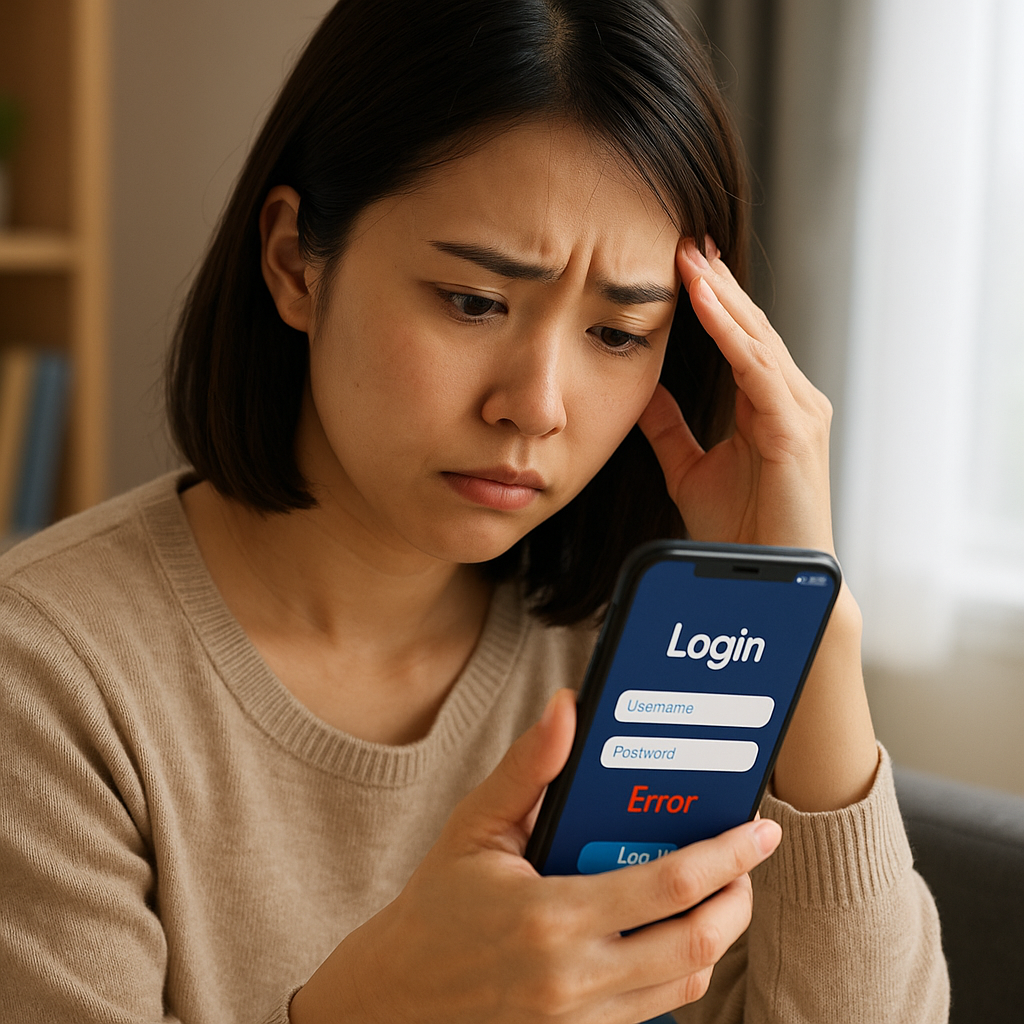
スレッズアプリが開けない原因は、アプリや通信だけとは限りません。
とくにInstagramとの連携やログイン状態に問題があると、起動できないように見えることがあります。
ここでは、アカウントまわりで確認したいポイントをやさしく整理します。
| 確認項目 | 見直したい内容 |
|---|---|
| 連携状態 | Instagramに正常にログインできているか |
| ログイン情報 | 入力ミスやセッション切れがないか |
| 利用状況 | アクセス集中や一時的な制限が起きていないか |
Instagram連携やアカウント状態を確認する
スレッズはInstagramとのつながりが深いため、Instagram側のログイン状態が影響することがあります。
Instagramが開けるか、アカウントに問題なく入れるかを先に確認すると切り分けしやすいです。
もしInstagram側でも不安定なら、スレッズ単体ではなく連携全体の不具合の可能性があります。
ログイン情報の再確認と再ログインを試す
連携に問題がなさそうなら、ログイン状態をいったん見直してみましょう。
長く使っていると、セッション切れなどで正常に読み込めなくなることがあります。
再ログインを試すだけで改善することもあるので、入力内容を確認しながら落ち着いて進めるのがおすすめです。
一部機能制限やアクセス集中時の挙動を見分ける
自分の端末に問題がなくても、サービス側の混雑で開きにくくなることがあります。
特定の時間帯だけ不安定な場合や、SNSで同じ声が増えている場合は、一時的な障害の可能性も考えられます。
その場合は何度も操作をくり返すより、少し時間を置いてから再度試すほうがスムーズです。
- Instagramが正常に使えるか確認する
- 再ログインで状態が変わるか見る
- 公式情報やSNSで障害報告を確認する
ログインと連携を見直すだけでも、開けない原因がはっきりしやすくなります。
改善しないときの進め方|削除前に確認したいことと安全な見直し方法

基本的な対処やログイン確認をしてもスレッズアプリが開けないときは、いきなり削除する前に順番に見直すことが大切です。
先に確認しておくと、必要なデータや設定を守りながら落ち着いて対応しやすくなります。
ここでは、負担を増やしにくい方法から順番に整理していきます。
| 確認の順番 | 見直したい内容 |
|---|---|
| 1 | キャッシュや不要データの整理 |
| 2 | 再インストール前のログイン条件確認 |
| 3 | 公式サポート・障害情報の確認 |
キャッシュや不要データの整理を行う
まず試したいのは、アプリまわりの一時データを整理することです。
キャッシュがたまると、表示や起動が不安定になることがあります。
端末の設定画面から不要データを見直したり、使っていないアプリや写真を整理したりすると、動作が軽くなる場合があります。
- アプリの一時データを確認する
- 不要なファイルや使っていないアプリを減らす
- 整理後にもう一度起動を試す
アプリの再インストール前に引き継ぎ条件を確認する
それでも改善しない場合は、再インストールが候補になります。
ただし、先にログインできるアカウント情報を確認しておくことが大切です。
Instagram連携が必要なサービスなので、再度サインインできる状態かを見てから進めると安心です。
削除を急がず、復元できる条件を確認してから対応すると不安を減らしやすいです。
公式サポートや障害情報を確認して落ち着いて対応する
端末側を見直しても変化がないときは、自分だけの不具合ではない可能性もあります。
そんなときは、公式サポートやアプリストア、公式SNSなどで広い障害情報を確認してみましょう。
同じタイミングで不具合報告が増えていれば、無理に何度も操作するより、少し待つほうがスムーズなこともあります。
| 確認先 | 見たい内容 |
|---|---|
| 公式サポート | 既知の不具合や案内 |
| アプリストア | 最新アップデート情報 |
| 公式SNS | 障害発生や復旧状況 |
削除や再設定の前にひとつずつ確認するだけでも、ムダな操作を減らしやすくなります。
開けない状態をくり返しにくくする予防策

スレッズアプリが何度も開けなくなると、毎回あわててしまいやすいですよね。
でも、ふだんから少しだけ見直しておくことで、不具合が起きたときの困りやすさを減らしやすくなります。
ここでは、特別むずかしい操作をしなくても続けやすい予防のポイントをまとめます。
| 予防のポイント | 意識したい内容 |
|---|---|
| 更新管理 | アプリとOSを最新に近い状態で保つ |
| 端末管理 | 空き容量や通信環境を整える |
| 情報確認 | 不具合時の確認先をあらかじめ知っておく |
アプリとOSをこまめに最新状態へ保つ
いちばん基本的ですが、更新をためこまないことはとても大切です。
古いバージョンのままだと、相性の問題で起動しにくくなることがあります。
自動更新を活用しながら、気づいたときにアプリストアや端末の更新状況を見ておくと安心です。
保存容量と通信環境を日ごろから整えておく
スマホの空き容量が少ない状態や、不安定な通信環境は不具合のきっかけになりやすいです。
写真や動画、使っていないアプリを整理して、ある程度の空き容量を残しておくだけでも動作は安定しやすくなります。
また、Wi-Fiが不安定な場所では、モバイル回線への切り替えもすぐ試せるようにしておくと便利です。
不具合時に備えて確認先を知っておく
不具合が起きたときに確認先がわかっていると、必要以上に不安になりにくいです。
公式サポート、アプリストア、公式SNSなど、見る場所を先に知っておくと、端末の問題かサービス側の問題かを落ち着いて切り分けやすくなります。
- 公式サポートで案内を確認する
- アプリストアで更新情報を見る
- 公式SNSで障害情報を確認する
ふだんの小さな見直しが、開けないトラブルの予防につながります。
まとめ
スレッズアプリが開けないときは、まずアプリの再起動やスマホの再起動、通信環境の確認から始めるのが基本です。
そのうえで、アプリ・端末・ログイン連携のどこに原因がありそうかを順番に見ていくと、ムダな操作を減らしやすくなります。
改善しない場合も、いきなり削除せず、キャッシュ整理やアカウント確認、公式情報の確認を先に進めると安心です。
あわてずひとつずつ試していけば、解決の糸口が見つかることは少なくありません。
もし同じ不具合をくり返しやすいなら、日ごろから更新や容量管理を意識して、安定して使いやすい状態を整えておきましょう。
まとめ
スレッズアプリが開けないときは、まずあわてて削除や再設定をしないことが大切です。
最初は、アプリの再起動・スマホ本体の再起動・通信環境の確認といった基本の見直しから始めるだけでも、改善することがあります。
それでも変わらない場合は、アプリの更新状況、端末の空き容量、OSバージョン、省電力設定、Instagram連携やログイン状態まで順番に切り分けていくと、原因を見つけやすくなります。
また、自分の端末だけの問題ではなく、アクセス集中や一時的な障害が影響しているケースもあるため、公式サポートや公式SNSの確認も役立ちます。
再インストールを考えるときは、先にログイン条件や連携状況を確認しておくと、より安心して進めやすいです。
この記事のポイントをまとめます。
- スレッズアプリが開けないときは、まずアプリ終了とスマホ再起動を試す
- Wi-Fiやモバイル回線、機内モードなど通信環境の見直しは基本の確認ポイント
- アプリ更新・OS更新・空き容量を確認すると、端末側の原因を切り分けやすい
- Instagram連携や再ログインの確認で、アカウントまわりの不具合に気づけることがある
- 改善しないときは、削除を急がずキャッシュ整理や公式情報の確認から進めるのが安心
ひとつずつ落ち着いて確認していけば、原因が見えてくることは少なくありません。
ふだんから更新や容量管理を意識して、スレッズをできるだけ快適に使える状態に整えておきましょう。