ブラウザを見ているときに、急に文字の間へ細いカーソルが出たり、クリックしただけで文章が選択されるようになったりして、びっくりしたことはありませんか。
その症状は、カーソルブラウジングが有効になっていることが原因の可能性があります。
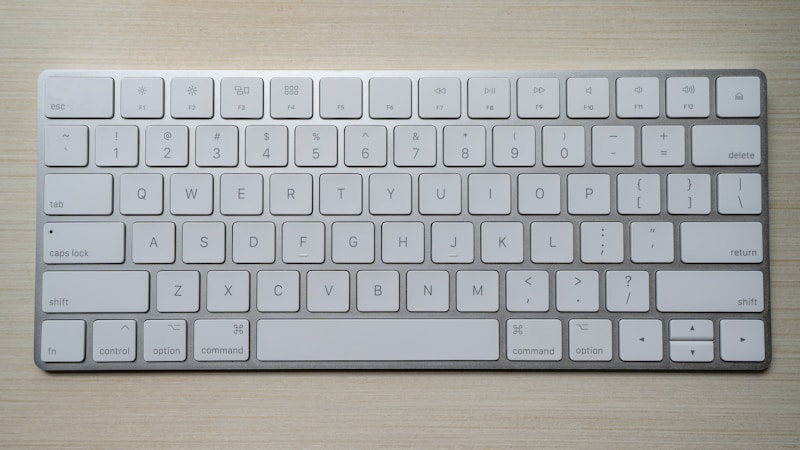
とくにF7キーをうっかり押したときに切り替わることが多く、故障ではないケースがほとんどなので、まずは落ち着いて大丈夫です。
実際には、F7キーでもう一度切り替えるだけで元に戻ることも多く、むずかしい設定変更がいらない場合も少なくありません。
ただし、ブラウザごとの違いや、ノートパソコンのFnキー、拡張機能の影響などで、すぐに直らないこともあります。
そこでこの記事では、カーソルブラウジングを無効にするいちばんかんたんな方法から、勝手に有効になる原因、ChromeやEdgeなどブラウザ別の確認手順、F7で直らないときの対処法まで、やさしく順番にまとめています。
まずは、今の症状がどれに近いかをさっと確認してみてください。
| 気になる症状 | 考えられる原因 | 最初に試したいこと |
|---|---|---|
| クリックで文字が選ばれやすい | カーソルブラウジングがオン | F7キーを押す |
| 文章内に縦線カーソルが出る | キーボード操作モードに切り替わっている | F7またはFn + F7を試す |
| F7を押しても直らない | ブラウザ設定や拡張機能の影響 | 再起動や設定確認をする |
「とにかく今すぐ元に戻したい」という方も、「なぜ勝手にこうなったのか知りたい」という方も、この記事を上から順番に読めば、必要なところだけで解決しやすい流れになっています。
まずは最短で解除する方法から見ていくので、今まさに困っているときにも使いやすいはずです。
このあと、原因と解除手順をひとつずつ確認していきましょう。
この記事でわかること
- カーソルブラウジングを無効にする基本の方法
- 勝手に文字選択のようになる主な原因
- Chrome・Edge・Firefoxなどのブラウザ別の対処手順
- F7で直らないときに見直したい確認ポイント
カーソルブラウジングを無効にする一番かんたんな方法
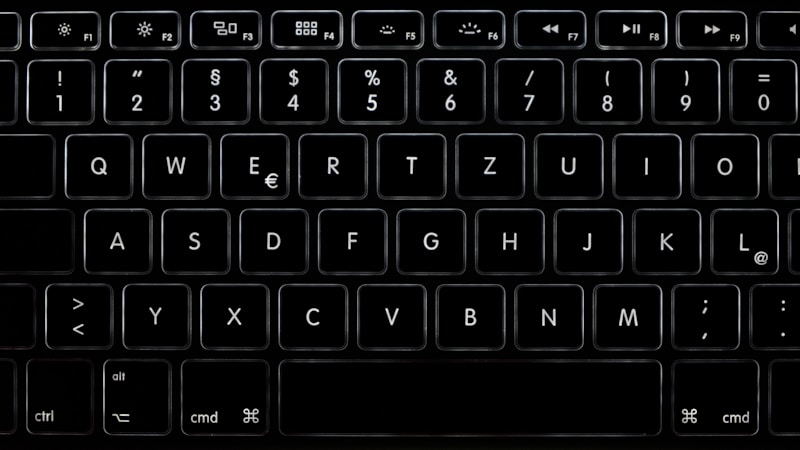
勝手に文字が選択されるようになったときは、まずF7キーを押すのがいちばん早いです。
カーソルブラウジングは、マウスではなくキーボードでページ内を移動しやすくする機能ですが、普段の操作では使わないままオンになってしまうこともあります。
そのため、急に縦のカーソルが表示されたり、クリックではなく文字選択のような動きになったりしたら、設定を難しく考える前にF7キーで切り替えを試すのがおすすめです。
下の内容では、切り替え方・確認画面の見方・解除できたかの確かめ方を順番にやさしく見ていきます。
F7キーでオン・オフを切り替える基本手順
いちばん基本の操作はとてもシンプルです。ブラウザを開いたまま、キーボードのF7キーを1回押すだけで切り替えできることが多いです。
もしノートパソコンで反応しない場合は、Fnキー+F7が必要なこともあります。機種によってはファンクションキーが音量調整などに割り当てられているためです。
| 状況 | 試す操作 |
|---|---|
| 通常のキーボード | F7を押す |
| ノートパソコンで反応しない | Fn + F7を押す |
| 切り替わったか不明 | ページ上でクリックして確認する |
確認ダイアログが表示されたときの選び方
ブラウザによっては、F7を押したあとに確認画面が表示されます。その場合は、カーソルブラウジングを無効にしたいならオフになる選択肢を選べば大丈夫です。
もし表示内容がわかりにくいときは、「有効にする」ではなく「いいえ」や「キャンセル」に近い選択肢を選ぶと、意図しないオンを避けやすくなります。
文字選択モードが解除されたか確認するポイント
解除できたかは、ページ内の文章をクリックするとわかりやすいです。縦線のカーソルが消え、いつものように自然にクリックできれば、ほぼ解除できています。
まだ文字が勝手に選ばれる場合は、もう一度F7を押すか、ブラウザを開き直して確認してみてください。
カーソルブラウジングを無効にする一番かんたんな方法
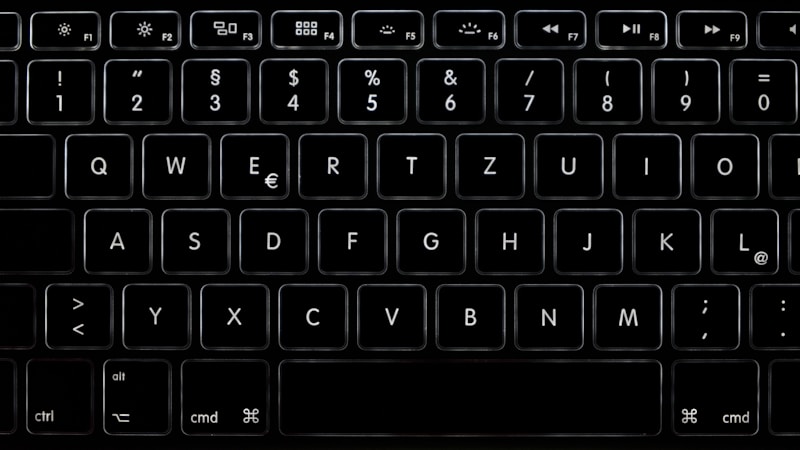
勝手に文字が選択されるようになったときは、まずF7キーを押して確認するのがいちばん早いです。
カーソルブラウジングは、ブラウザ上でキーボードのカーソルを使って文字を追える機能ですが、普段のマウス操作では少し使いにくく感じることがあります。
そのため、違和感が出たら最初にオン・オフの切り替えを試すだけで解決することが多いです。
ここでは、F7キーでの解除方法、確認画面の見方、そして本当に元に戻ったかを確認するポイントを順番にやさしく見ていきます。
F7キーでオン・オフを切り替える基本手順
いちばん基本の対処は、キーボードのF7キーを1回押すことです。
多くのブラウザでは、F7キーでカーソルブラウジングの有効・無効を切り替えられます。文字の間に細いカーソルが表示されていたり、クリック時に文章が不自然に選択されるときは、この機能がオンになっている可能性があります。
ノートパソコンでは、機種によってFnキーを押しながらF7が必要な場合もあります。音量調整など別の機能が優先される場合は、この組み合わせも試してみてください。
| 状況 | 試す操作 |
|---|---|
| 通常のキーボード | F7キーを押す |
| ノートパソコンで反応しない | Fn + F7を押す |
| 変化がない | ブラウザを開いた状態で再度試す |
確認ダイアログが表示されたときの選び方
F7キーを押すと、ブラウザによっては確認メッセージが表示されます。
このとき、カーソルブラウジングを無効にしたいなら、「いいえ」ではなく現在の状態をオフにする選択肢を選ぶことが大切です。表示文はブラウザごとに少し違いますが、「カーソルブラウジングを有効にしますか」と出た場合は、すでにオフなら有効化の確認、オンなら切り替え確認のことがあります。
迷ったときは、選択後に画面上の文字カーソルが消えたかを見ると判断しやすいです。
文字選択モードが解除されたか確認するポイント
解除できたかどうかは、Webページ上をクリックしたときの動きで確認できます。
通常の状態なら、文章をクリックしても入力カーソルのような縦線は出にくく、ドラッグしない限り文字も勝手に選択されません。
確認するときは、次のポイントを見るとわかりやすいです。
- 文章内に細い点滅カーソルが出ていないか
- 矢印キーで文字単位の移動にならないか
- クリックだけで文字選択っぽい動きにならないか
もしまだ違和感がある場合でも、あわてなくて大丈夫です。次の見出しから、勝手に有効になる原因も確認していくと、同じトラブルをくり返しにくくなります。
ブラウザ別にカーソルブラウジングを無効にする方法
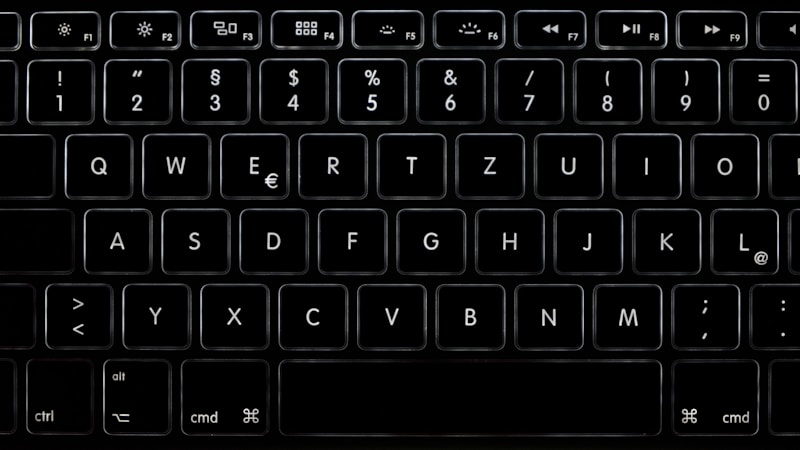
カーソルブラウジングは、使っているブラウザごとに見え方や確認方法が少し違います。
ただ、基本はとてもシンプルで、まずはF7キーを試し、そのあと設定や表示の変化を確認する流れで十分です。
ここでは、Chrome・Edge・Firefoxなどでの解除方法を、迷いにくい順番でやさしくまとめます。
Chromeで解除・確認する手順
Chromeで文字の間にカーソルが出るときは、最初にF7キーを押して切り替えるのが基本です。
ブラウザを開いた状態でF7を押し、表示が変わるか確認してみてください。
ノートパソコンではFnキーとの組み合わせが必要なこともあります。
解除できたかどうかは、ページ内をクリックしたときに細い縦線カーソルが出ないかを見るとわかりやすいです。
| 確認したいこと | Chromeでの見方 |
|---|---|
| 切り替え操作 | F7キー、またはFn + F7 |
| 解除できたか | 文章内の縦線カーソルが消えているか |
| まだ違和感がある場合 | Chromeを再読み込みして再確認 |
Edgeで解除・確認する手順
Edgeでも、F7キーでオン・オフを切り替える方法がよく使われます。
環境によっては確認ダイアログが出ることがあるので、内容を見ながら切り替えを進めましょう。
操作後に文章をクリックして、以前のような自然なマウス操作に戻っていれば、無効化できている可能性が高いです。
もし矢印キーで本文内を細かく移動するような動きが続くなら、まだ有効のままかもしれません。
- ブラウザを開いたままF7を押す
- 確認画面が出たら内容を読む
- ページ上の文字カーソルが消えたか確認する
Firefoxなど他ブラウザでの基本的な対処
Firefoxなど他のブラウザでも、まずF7で確認するという考え方はほぼ同じです。
ブラウザによって文言や表示位置は少し違いますが、カーソルブラウジング自体はキーボード操作向けの機能なので、解除の入口は共通しやすいです。
もし1回で変わらないときは、ブラウザをアクティブにした状態でもう一度試すと反応することがあります。
操作を整理すると、次のようになります。
| ブラウザ | 基本の対処 | 確認ポイント |
|---|---|---|
| Firefox | F7を押す | 文字カーソルの表示有無 |
| その他ブラウザ | F7またはFn + F7を試す | クリック時の文字選択の違和感 |
| 共通 | 再起動後に再確認 | 矢印キーで本文移動しないか |
ブラウザごとの違いはあっても、まずはF7で切り替え、表示の変化を見るという流れを覚えておくと安心です。
F7で直らないときの対処法
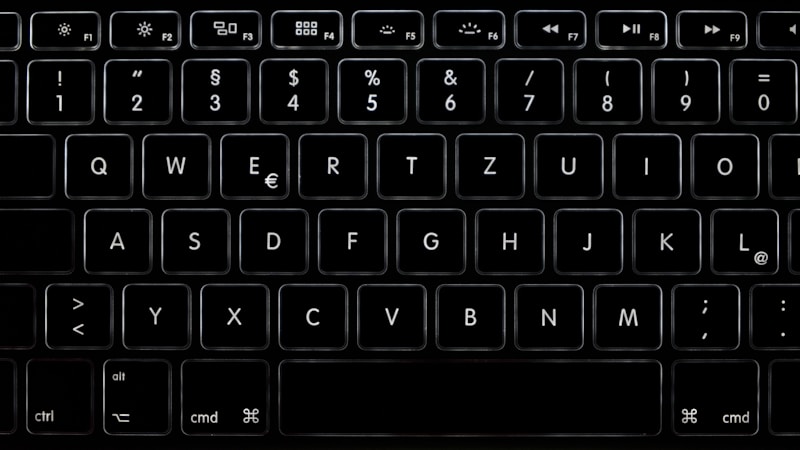
F7キーを押しても変化がないときは、ブラウザ側・拡張機能・キーボード設定のどこかに原因が残っていることがあります。
ただし、むずかしく考えなくて大丈夫です。
確認する順番を決めてひとつずつ試すだけで、元の操作感に戻ることは少なくありません。
ここでは、再起動でのリセット、設定まわりの見直し、入力環境の確認という流れで、やさしく整理していきます。
ブラウザを再起動して状態をリセットする
まず試したいのは、ブラウザをいったん閉じて開き直すことです。
一時的な表示のズレや、切り替え状態がうまく反映されていないだけなら、再起動で落ち着くことがあります。
タブだけ閉じるより、ブラウザ自体を終了してから開き直すほうが確認しやすいです。
| 試すこと | 確認ポイント |
|---|---|
| ブラウザを完全に閉じる | タブではなくアプリ全体を終了する |
| もう一度開く | ページ内の縦線カーソルが消えたか見る |
| 必要ならF7を再度押す | 切り替えが反映されるか確認する |
拡張機能・ショートカット設定の影響を見直す
再起動しても直らないなら、拡張機能や独自のショートカット設定が影響している可能性があります。
とくにキーボード操作を便利にする拡張機能を入れていると、通常とは違う動きになることがあります。
心当たりがある場合は、一時的にオフにして変化を見るのがおすすめです。
- 最近入れた拡張機能がないか確認する
- キーボード操作系の機能を一時停止する
- ブラウザのショートカット変更がないか見る
少しずつ切り分けると、原因を見つけやすくなります。
キーボード設定や端末側の入力環境を確認する
それでも改善しないときは、キーボードそのものの設定も見てみましょう。
ノートパソコンではFnキーの動作設定によって、F7がそのまま使えないことがあります。
また、外付けキーボードをつないでいる場合は、別のキー入力が重なっていることもあります。
| 確認項目 | 見たいポイント |
|---|---|
| Fnキー設定 | F7単体で使えるか、Fn併用が必要か |
| 外付けキーボード | 別のキーボードでも同じ症状か |
| 入力環境 | キーが押しっぱなしになっていないか |
ここまで試しても改善しない場合は、別のブラウザで同じ症状が出るかを確認すると、原因の切り分けがしやすくなります。
カーソルブラウジングを無効にしたあとに知っておきたいこと
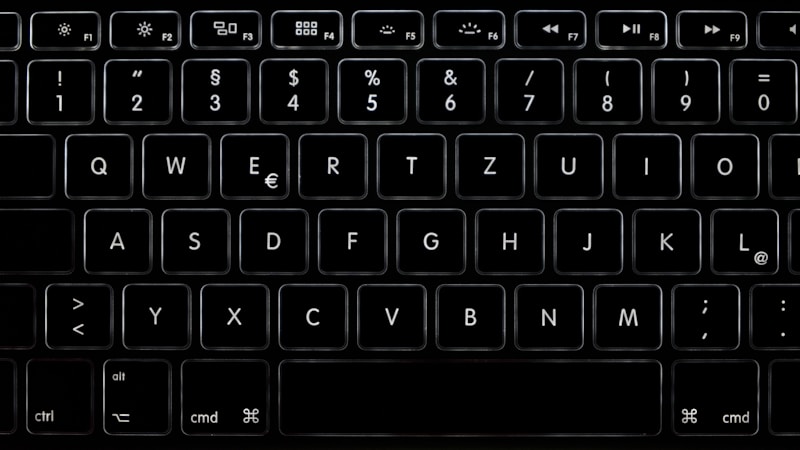
カーソルブラウジングをオフにできたら、次は「そもそもどんな機能だったのか」を軽く知っておくと安心です。
仕組みを知っておくと、また急に文字選択のような動きになっても、あわてずに対応しやすくなります。
ここでは、カーソルブラウジングの基本、使う場面、今後の予防のコツをやさしく整理します。
カーソルブラウジングとは何かをやさしく理解する
カーソルブラウジングは、Webページの文章の中をキーボードの矢印キーで移動できる機能です。
マウス中心で使う人には少し特殊に感じますが、文字を追ったり、キーボードだけで操作したいときには便利です。
ただ、普段の閲覧中にオンになると、クリックしただけで文字の間に縦線が出て、使いにくく感じやすいです。
| 項目 | 内容 |
|---|---|
| 通常操作 | マウスでクリック・スクロールする |
| カーソルブラウジング | 矢印キーで本文内を移動しやすい |
| 違和感の出やすい場面 | クリック時に文字選択のような動きになる |
必要なときだけ使うメリットと通常操作との違い
この機能は、いつもオフでないと困るものではなく、必要な場面だけ使えば十分です。
たとえば文章を細かく読みたいときや、マウスを使わずに操作したいときには役立ちます。
一方で、普段のネット検索や買い物、SNSの閲覧では、オフのほうが自然に感じることが多いです。
- 文章をキーボードで追いたいときは便利
- 普段のマウス操作では誤作動に見えやすい
- 困ったらF7で切り替える意識があると安心
今後勝手に有効にならないようにする予防のコツ
いちばんの予防は、F7キーを誤って押しにくくすることです。
ノートパソコンではFnキーとの組み合わせを確認しておくと、意図しない切り替えを防ぎやすくなります。
また、キーボード操作系の拡張機能を使っている場合は、ショートカットの重なりも見直しておくと安心です。
| 予防のコツ | ポイント |
|---|---|
| F7の位置を把握する | 打ち間違いを減らしやすい |
| Fnキー設定を確認する | 誤操作の原因を減らせる |
| 拡張機能を見直す | ショートカットの干渉を防ぎやすい |
まとめ
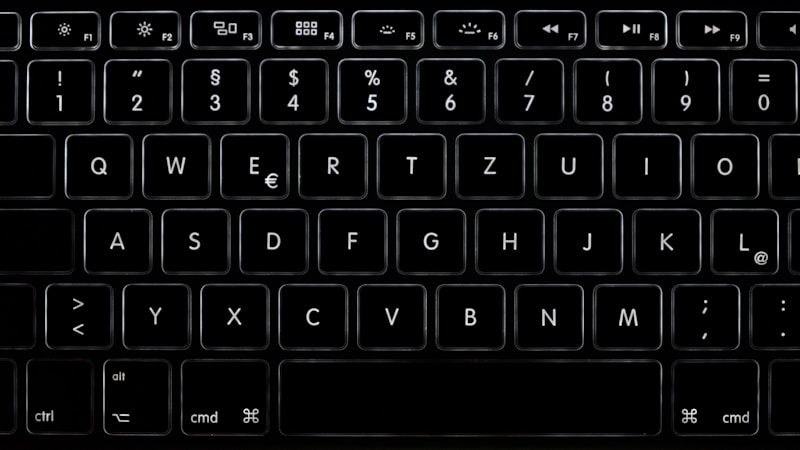
カーソルブラウジングを無効にしたいときは、まずF7キーを押して切り替えるのがいちばん手軽です。
突然文字が選択されるようになっても、故障ではなく機能がオンになっているだけのことが多いので、落ち着いて確認すれば大丈夫です。
とくにノートパソコンでは、Fn + F7が必要な場合もあるため、反応しないときはキーの組み合わせも見直してみましょう。
また、ブラウザごとに確認画面や見え方は少し違いますが、基本の考え方はほぼ同じです。
F7で直らない場合も、ブラウザの再起動や拡張機能、キーボード設定を順番に見ていけば、原因を切り分けやすくなります。
カーソルブラウジング自体は便利な機能でもありますが、普段のマウス操作では使いにくく感じやすいため、必要なときだけ使うくらいで十分です。
仕組みを知っておくと、次に同じ状態になってもあわてず対応しやすくなります。
この記事のポイントをまとめます。
- カーソルブラウジングの無効化はF7キーが基本で、反応しないときはFn + F7も試す
- 勝手に文字選択になる原因は、F7キーの誤操作であることが多い
- Chrome・Edge・Firefoxなどでも、まずF7で切り替えて確認する流れが基本
- 直らないときは、ブラウザ再起動・拡張機能・キーボード設定の順で見直すと整理しやすい
- 今後の予防には、F7キーの位置やFn設定を把握しておくことが役立つ
急に文字選択のような動きになっても、原因がわかればそこまでむずかしくありません。
まずはF7キーを落ち着いて確認することから始めて、いつもの使いやすい状態に戻してみてくださいね。